
O Editor de Layout é a parte mais importante da criação de conteúdo na plataforma.
Sempre que um novo layout é adicionado ou um existente precisa de uma mudança de design ou conteúdo, o Editor de Layout é utilizado.
1° passo:
Navegue até o Editor de Layout.
Para acessar o editor de layout é preciso clicar na aba “conteúdo” e depois em “layout”.
Você também pode utilizar o acesso rápido ao layout na página inicial.

Em seguida, clique no botão “Adicionar Layout”.
(Caso queira modificar um layout já criado, basta selecionar o menu de opções ao final da linha e clicar em Design)
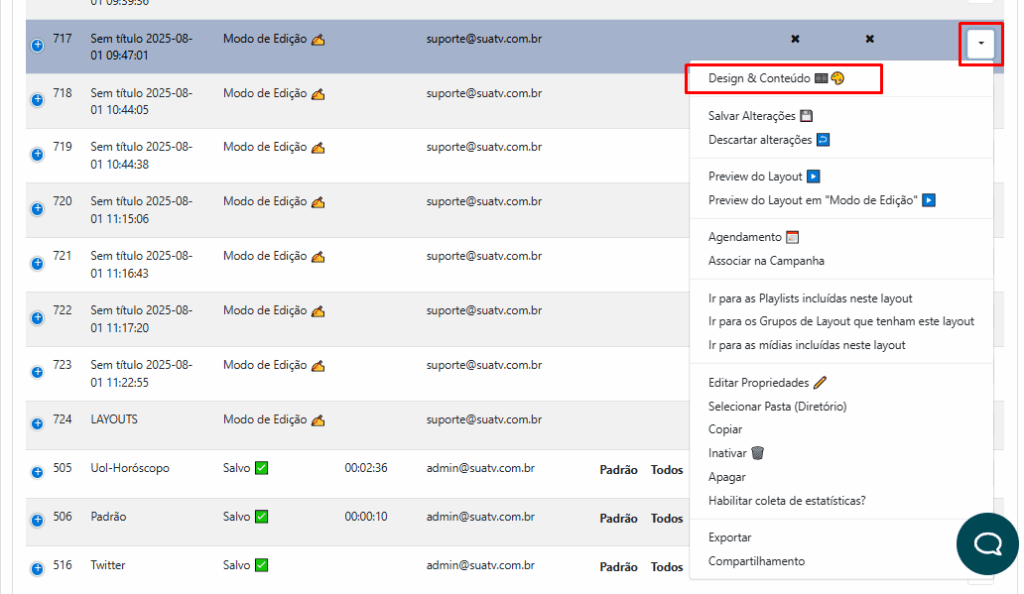
Ao criar um layout, você será direcionado ao Editor de Layout, onde é possível adicionar e gerenciar todo o conteúdo dentro dele.
Observe como utilizar o editor de layouts:

2° passo:
Nomear o Layout.
Ao adicionar um novo Layout, um Layout Sem Nome será criado. Para definir um nome, clique em ‘Sem título’ e depois clique em “Salvar.”

Nome: Insira um nome para facilitar a organização e gerenciamento do conteúdo
Descrição: Fica a seu critério colocar um comentário.
3° passo:
Adicionar o conteúdo a Playlist
Clique duas vezes na região central para entrar na playlist, onde será possível inserir e organizar seus conteúdos.

Ao abrir a playlist, será possível adicionar Fotos, Vídeos, Músicas, PDF, Páginas Web, entre outros.
Basta selecionar o que deseja no menu de conteúdos e arrastar até a playlist, sendo conteúdos já inseridos na plataforma, ou diretamente do seu computador, utilizando a função “Fazer Upload”

Após inserir o conteúdo, você pode definir a ordenação e duração dos conteúdos, além de mesclar os tipos de conteúdos que preferir.
Após estar satisfeito, basta clicar em “VOLTAR” para retornar ao editor de layout

4° passo:
Salvar as alterações.
Após realizar todas as alterações necessárias, é possível visualizar um ‘PREVIEW’ de como ficou o layout completo, no botão inferior esquerdo.

Com tudo finalizado, é necessário salvar as alterações realizadas e programar o layout para exibir nas TVs
Pronto. Seu Layout está feito!