💡 Importante: Antes de iniciar a configuração, é necessário entrar em contato com a equipe da SuaTV para solicitar a compatibilidade do CMS com seu IDP (Identity Provider) e agendar a configuração da autenticação SAML no CMS.
O time fornecerá um usuário com acesso específico para a realização desta configuração.
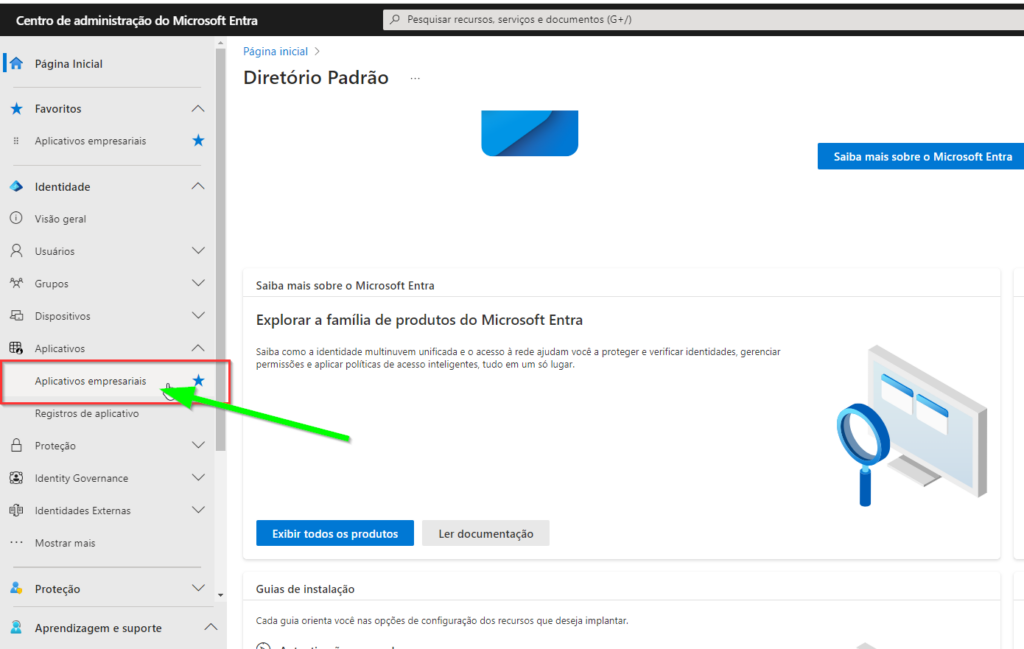
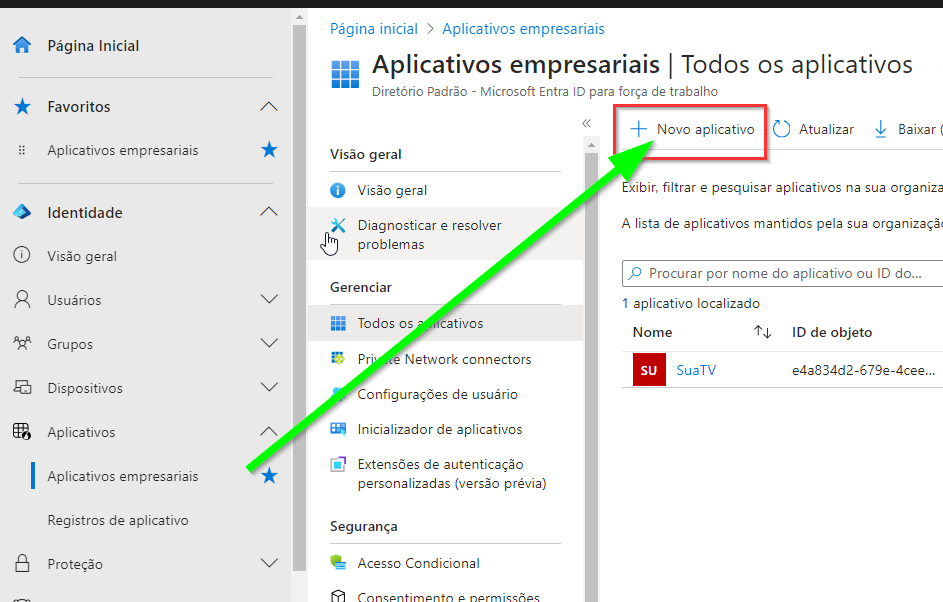
No EntraID, navegue até Aplicativos Empresariais e clique em Novo Aplicativo .
Isso abrirá uma nova página onde você clicará em Criar seu próprio aplicativo
Insira um nome para o aplicativo, selecione a opção Integrar para qualquer outro aplicativo que você não encontre na galeria e clique em Criar .
Depois de criada a aplicação, clique em Login Único (Single Sign-On) no menu à esquerda e a seguir clique no cartão SAML.
Clique no botão Editar em Configuração básica do SAML e digite o seguinte:
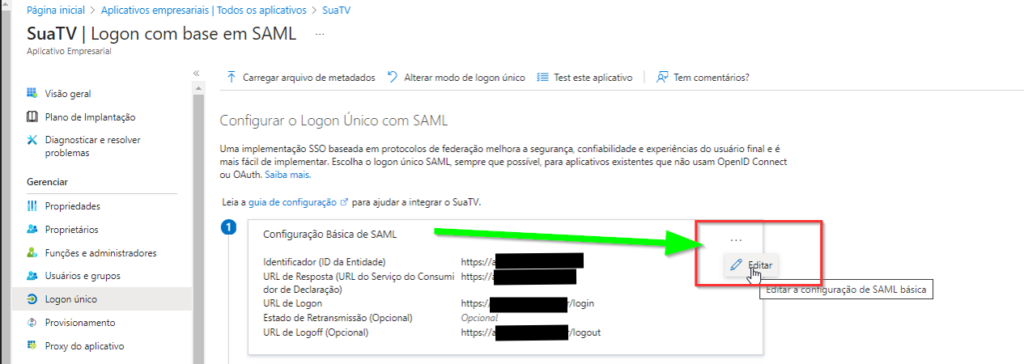
- Identificador (ID da entidade): https://exemplo.suatv.com.br
- URL de resposta: https://exemplo.suatv.com.br
- URL de login: https://exemplo.suatv.com.br/login
- URL de Logout: https://exemplo.suatv.com.br/logout
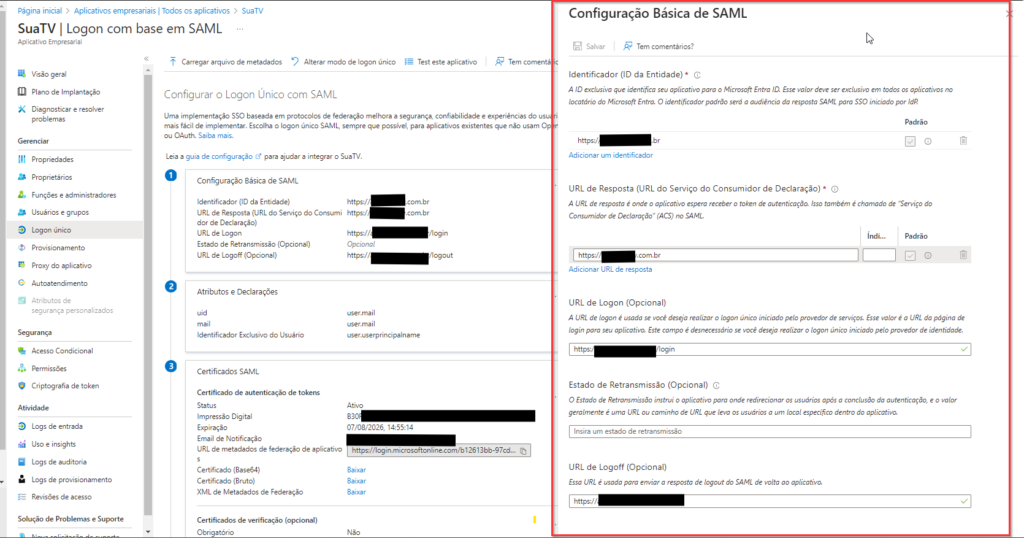
Depois de concluído, clique em Salvar na parte superior da página.
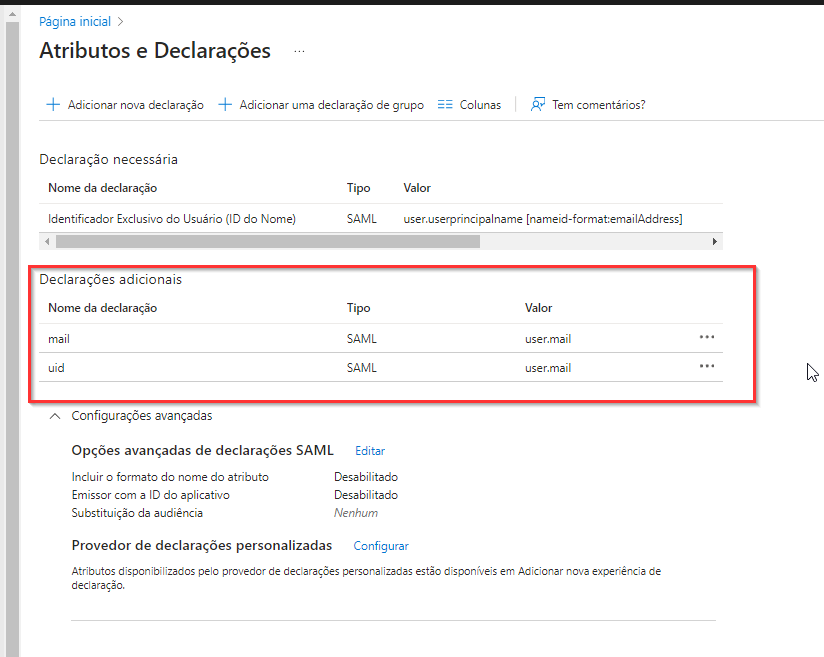
Clique no botão Editar em Atributos e Declarações
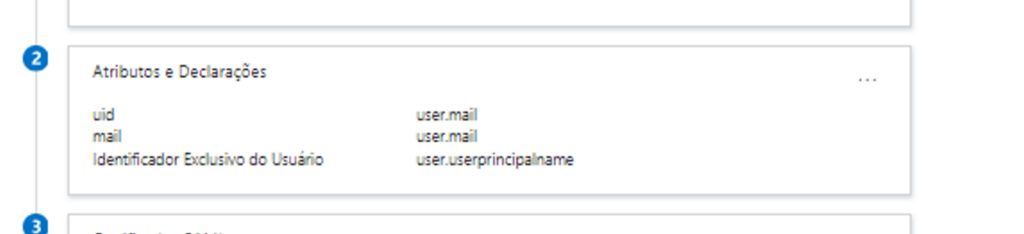
e remova todas as declarações adicionais .
Adicione 2 novas declarações, clicando no botão Adicionar nova declaração.
Declaração 1:
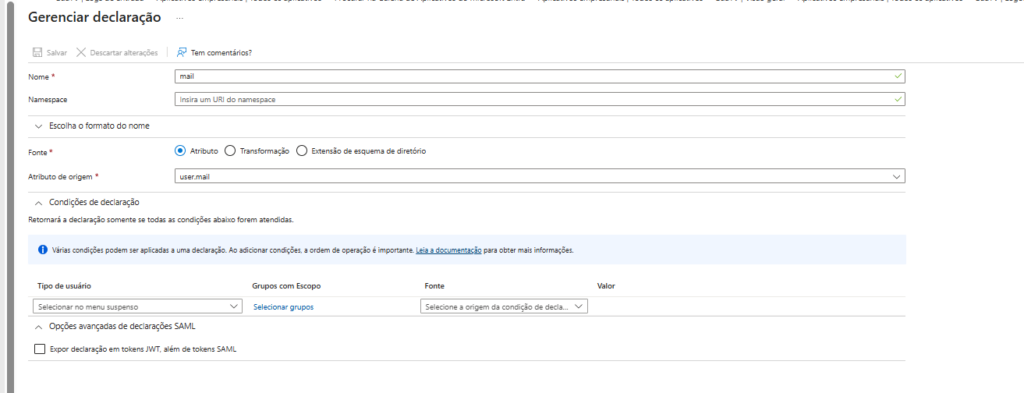
- Nome: mail
- Atributo de origem: user.mail
Declaração 2:
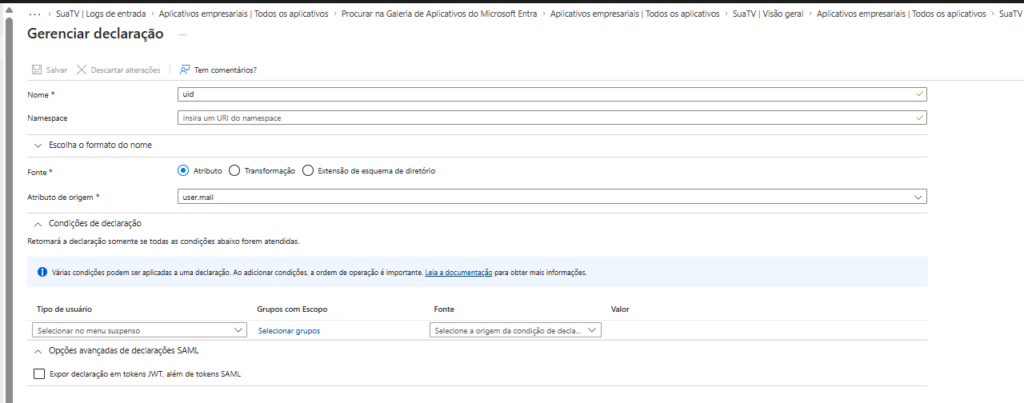
- Nome: uid
- Atributo de origem: user.mail
Deve ficar como mostrado na imagem
Como fica a configuração no geral:
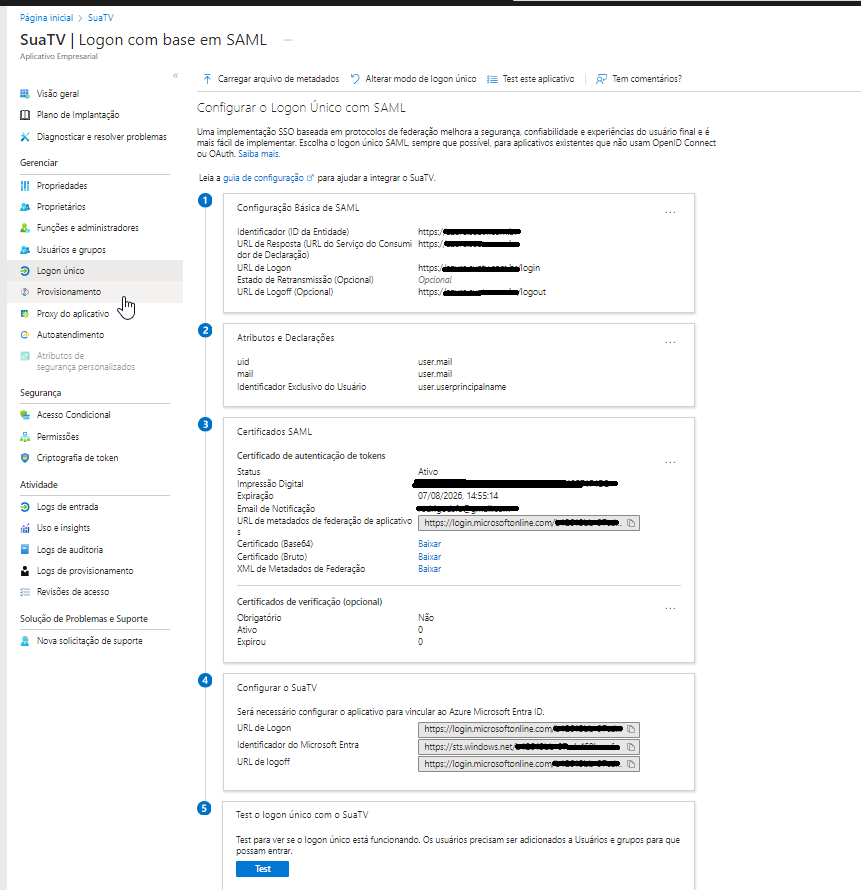
Depois de concluído, mantenha a página aberta, pois as informações da página serão necessárias na area de de configuração do CMS.
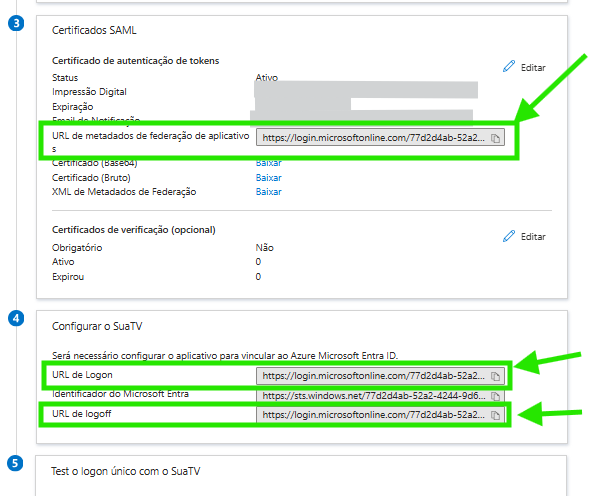
Copie os dados da Metadados, Logon eLogout.
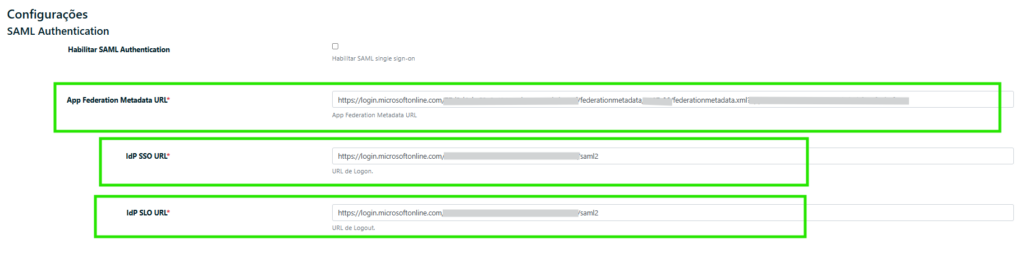
Insira as URLS’s nos campos correspondentes
App Federation Metadata URL: URL de Metadados de federação de aplicativos
Idp SSO URL: URL de logon
Idp SLO URL: URL de logout
Insira o Certificado: Arquivo do Certificado X.509 codificado em Base64.
💡 Dica importante de configuração:
Ao inserir o certificado no sistema, você deve remover as linhas iniciais e finais —–BEGIN CERTIFICATE—– e —–END CERTIFICATE—–, além de remover todas as quebras de linha.
O objetivo é deixar apenas o bloco de texto contínuo (string única) para que a integração processe a chave corretamente.

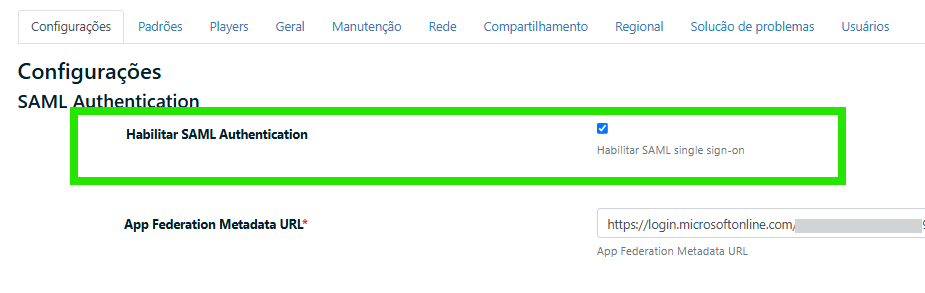
Em seguida clique em “Habilitar SAML SSO” e “SALVAR”