
O Slide Mestre permite editar elementos padrão da apresentação, como logotipo, fontes, cores, rodapé e posicionamento de textos. Ao fazer isso, todas as páginas que utilizam aquele layout são atualizadas automaticamente.
Quando usar o Slide Mestre?
Use o Slide Mestre quando precisar:
- Alterar logotipo em todas as páginas
- Ajustar fonte padrão
- Modificar cores do tema
- Editar rodapé, data ou numeração
- Alterar estrutura fixa dos layouts
Isso evita editar slide por slide manualmente.
🛠️ Passo a passo para editar o Slide Mestre
1️º Acesse o Slide Mestre
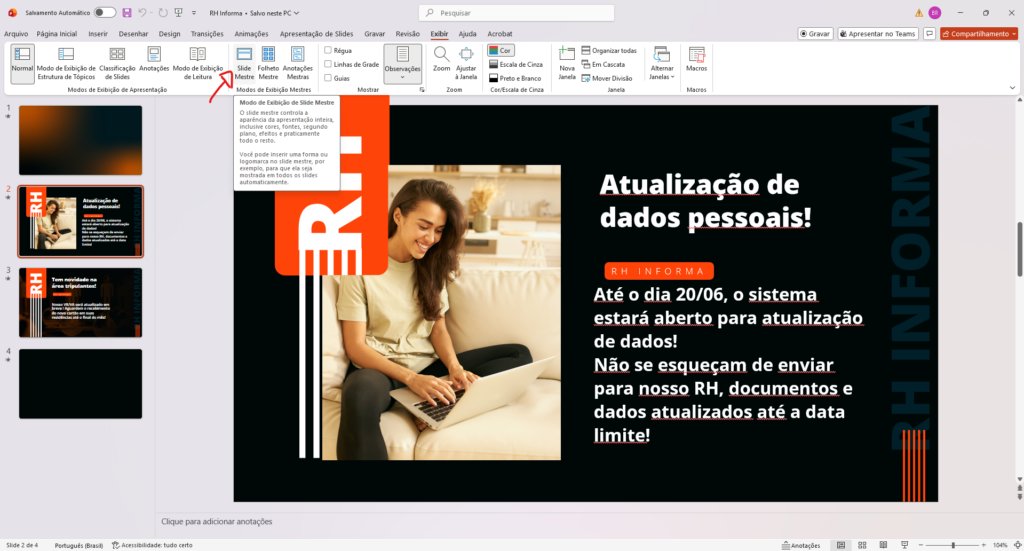
No menu superior, clique em:
Exibir → Slide Mestre
Você verá uma nova aba chamada “Slide Mestre”.
2º Escolha o layout correto
No painel esquerdo aparecerão vários layouts:
- O primeiro slide (maior) é o Slide Mestre principal
- Os demais são os layouts específicos (título, duas colunas, imagem + texto etc.)
- Selecione o layout que deseja editar.
3º Faça as alterações necessárias
Agora você pode:
- Inserir ou alterar logotipo
- Ajustar cores e fontes
- Mover caixas de texto
- Inserir elementos gráficos fixos
- Editar rodapé ou numeração
Tudo que for alterado aqui impactará todos os slides que usam esse layout.
4º Finalize e volte para a apresentação
Após concluir as edições, clique em:
Fechar Modo de Exibição Mestre
Sua apresentação voltará ao modo normal, já com as alterações aplicadas.
Dica importante
Se um slide específico não atualizar, verifique se ele está usando o layout correto.
Para conferir:
Página Inicial → Layout → selecione o layout desejado