
Sabe aquela apresentação, imagem ou conteúdo que colocou no mês de Janeiro e teve que atualizar para o mês de Fevereiro e precisa alterar na plataforma? Temos uma solução simples e rápida para fazer essa alteração na plataforma.
1° passo:
Navegue até o Editor de Layout
Para acessar o editor de layout é preciso clicar na aba “conteúdo” e depois em “layout”. Você também pode utilizar o acesso rápido ao layout na página inicial.

Selecione o menu de opções ao final da linha do layout escolhido e clique em Design e conteúdo.
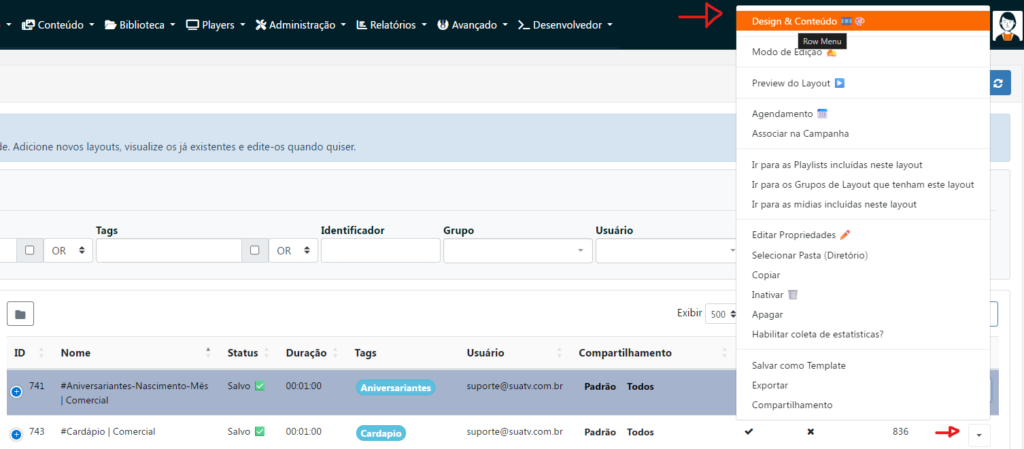
Você será direcionado ao Editor de Layout, onde é possível adicionar e gerenciar todo o conteúdo dentro dele.
2° passo:
Abrir a Playlist de conteúdos.
Clique duas vezes na região central para entrar na playlist, onde será possível inserir e organizar seus conteúdos.

Ao final, lembre-se de clicar em “Salvar as alterações” para salvar as alterações que foram feitas no layout.
3° passo:
Substituindo
Chegando na linha do tempo, localize qual a mídia que deseja atualizar o conteúdo e clique em editar. Na edição do layout, clique em SUBSTITUIR em amarelo.

Para carregar o arquivo novo clique em SUBSTITUIR e selecione as opções que deseja abaixo:

Para atualizar o conteúdo em todos os layouts onde ele está vinculado, selecione a opção “ATUALIZAR ESTE CONTEÚDO EM TODOS OS LAYOUTS”.
Se desejar remover a versão antiga da plataforma, escolha a opção “DELETAR A VERSÃO ANTIGA”. Caso contrário, a mídia antiga continuará disponível na BIBLIOTECA.
Após escolher as opções desejadas, inicie o upload do novo arquivo clicando em “COMEÇAR SUBSTITUIÇÃO” no botão azul-escuro.
Ao concluir, clique em “Concluído” para finalizar o processo de substituição.
Parabéns! Você atualizou com sucesso o conteúdo em seu layout.